Bilder komprimieren ohne sichtbaren Qualitätsverlust
Vom OpenToolbox-Team · Aktualisiert am · 6 Min. Lesezeit
Kurz gesagt
Um ein Bild zu komprimieren, kodierst du es mit etwas geringerer Qualität neu und verkleinerst seine Abmessungen, wenn es größer ist, als es angezeigt wird. Bei Fotos sieht JPG oder WebP mit 70–85 % Qualität meist identisch aus und ist viel kleiner. „Bilder komprimieren“ von OpenToolbox erledigt das für ganze Stapel in deinem Browser, mit Vorher-nachher-Vergleich und ohne Upload.
Das Wichtigste
- Ein übergroßes Foto zu verkleinern spart mehr als jede Qualitätseinstellung: halbe Breite bedeutet ein Viertel der Pixel.
- Für Fotos sind 70–85 % Qualität in JPG oder WebP der ideale Bereich.
- PNG wird verkleinert, indem die Zahl der Farben reduziert wird; bei 100 % wird neu komprimiert, ohne ein Pixel zu verändern.
- Wäre eine komprimierte Kopie nicht kleiner, bleibt die Originaldatei erhalten.
Schritt für Schritt
Tool öffnen
Öffne Bilder komprimieren.
Bilder hinzufügen
Ziehe so viele JPG-, PNG-, WebP-, GIF-, BMP- oder AVIF-Dateien hinein, wie du willst.
Format und Qualität wählen
Behalte Same (gleiches Format), damit jede Datei in ihrem Format bleibt, oder wandle in JPG, PNG oder WebP um; stelle den Regler Quality ein (standardmäßig 80 %).
Abmessungen begrenzen (optional)
Schalte Limit dimensions (Abmessungen begrenzen) ein, um große Bilder auf eine maximale Breite und Höhe zu verkleinern (standardmäßig 1920 px). Bilder werden nie vergrößert.
Vergleichen und herunterladen
Prüfe das Ergebnis mit dem Vergleichsregler und lade dann jedes Bild einzeln oder alle als ZIP herunter.
Zuerst verkleinern: Das spart am meisten
Die Dateigröße wächst mit der Zahl der Pixel. Ein Handyfoto mit 4032 × 3024 Pixeln hat 12,2 Millionen davon; auf 1920 × 1440 skaliert, was immer noch einen großen Laptop-Bildschirm füllt, sind es 2,8 Millionen, etwa 4,4-mal weniger. Keine Qualitätseinstellung kommt an diese Ersparnis heran, und am Bildschirm sieht das kleinere Bild gleich aus.
| Wo das Bild angezeigt wird | Breite, die meist reicht |
|---|---|
| Banner über die volle Breite einer Website | 1920–2560 px |
| Bild in einem Artikel oder einem Shop-Angebot | 1200–1600 px |
| E-Mail-Anhang zum Ansehen am Bildschirm | 1600–2000 px |
| Miniaturbild oder Avatar | 200–600 px |
Für exakte Größen wie Social-Media-Formate nutze zuerst Bildgröße ändern und komprimiere danach.
Welche Qualität du für JPG und WebP wählen solltest
JPG und WebP sind verlustbehaftet: Sie verwerfen Details, die dem Auge am wenigsten auffallen. Der Qualitätsregler bestimmt, wie viele. Als Faustregel gilt:
| Qualität | Ergebnis | Geeignet für |
|---|---|---|
| 90–95 % | Praktisch identisch, mäßige Ersparnis | Fotos, die du noch bearbeiten oder drucken willst |
| 75–85 % | Sieht in normaler Größe gleich aus, viel kleiner | Websites, E-Mail, Teilen: die übliche Wahl |
| 60–70 % | Kleine Dateien; weiche Details beim Hineinzoomen | Miniaturbilder, Vorschauen, bildlastige Seiten |
| Unter 50 % | Sichtbare Blöcke und Schlieren | Lohnt sich selten |
WebP erzeugt bei gleicher sichtbarer Qualität meist eine kleinere Datei als JPG und unterstützt außerdem Transparenz. Alle aktuellen großen Browser zeigen es an; einige ältere Programme und Upload-Formulare akzeptieren aber nur JPG oder PNG.
Prüfe das Ergebnis immer mit dem Vorher-nachher-Regler bei 100 % Zoom, an den Stellen, auf die es ankommt: Gesichter, Text, feine Texturen.
Was wir gemessen haben
Wir haben zwei Handyfotos und einen Screenshot mit verschiedenen Einstellungen komprimiert. Die Zahlen sind die Größen, die das Tool angezeigt hat:
| Einstellung | Foto Venedig · 5,6 MB | Foto Papayas · 3,0 MB | Screenshot PNG · 934 KB |
|---|---|---|---|
| Gleiches Format, 90 % | 3,7 MB (−33 %) | 2,6 MB (−16 %) | 336 KB (−64 %), 207 Farben |
| Gleiches Format, 80 % (Standard) | 2,5 MB (−56 %) | 1,7 MB (−45 %) | 310 KB (−67 %), 164 Farben |
| Gleiches Format, 70 % | 1,9 MB (−65 %) | 1,4 MB (−55 %) | 284 KB (−70 %), 125 Farben |
| Gleiches Format, 50 % | 1,4 MB (−74 %) | 1,0 MB (−67 %) | 222 KB (−76 %), 64 Farben |
| WebP, 80 % | 2,1 MB (−62 %) | 1,0 MB (−67 %) | 209 KB (−78 %) |
| 80 % und Limit dimensions 1920 px | 718 KB (−87 %) | 620 KB (−80 %) | 310 KB (bereits unter 1920 px) |
| Gleiches Format, 100 % | Original behalten | Original behalten | Original behalten |
Zwei Dinge fallen auf. Das Verkleinern auf 1920 px sparte mehr als jede Qualitätseinstellung. Und bei 100 % kam jede Datei unverändert zurück, weil eine verlustfreie Neukodierung nicht kleiner war als das Original: Das Tool gibt dir nie eine größere Datei.
So funktioniert die PNG-Komprimierung
PNG ist verlustfrei, eine niedrigere „Qualität“ kann also nicht auf dieselbe Weise funktionieren. Stattdessen reduziert das Tool die Zahl der Farben auf eine Palette von höchstens 256, die durch TinyPNG bekannt gewordene Technik, und komprimiert die Daten dann neu. Screenshots, Logos, Icons und Diagramme verwenden wenige Farben und schrumpfen oft um die Hälfte oder mehr, ohne sichtbare Veränderung: Unser Screenshot mit 1920 × 1080 Pixeln ging bei den standardmäßigen 80 % von 934 KB auf 310 KB zurück.
| Qualitätsregler | PNG-Palette |
|---|---|
| 100 % | Verlustfrei: Jedes Pixel bleibt erhalten, die Daten werden nur neu komprimiert |
| 90 % | 207 Farben |
| 80 % | 164 Farben |
| 70 % | 125 Farben |
| 50 % | 64 Farben |
Für Fotos eignen sich Paletten schlecht, weil sie in Himmeln und Verläufen Streifen (Banding) verursachen. Bei einem als PNG gespeicherten Foto spart die Umwandlung in JPG oder WebP viel mehr.
Das Ausgabeformat wählen
- Same: Jede Datei behält ihr Format (GIF-, BMP- und AVIF-Dateien werden als PNG gespeichert). Wäre die komprimierte Kopie gleich groß oder größer, bleibt das Original unverändert und wird als bereits optimiert markiert.
- JPG: das kompatibelste Format für Fotos. Es kennt keine Transparenz, transparente Bereiche werden daher weiß.
- WebP: bei Fotos kleiner als JPG, und es erhält die Transparenz.
- PNG: für Screenshots, Grafiken und alles mit scharfem Text oder wenn du verlustfreie Transparenz brauchst.
Komprimierte Kopien behalten keine EXIF-Metadaten, wodurch nebenbei Kameradaten und GPS-Standort entfernt werden. Um Metadaten zu entfernen, ohne das Bild überhaupt neu zu kodieren, nutze EXIF-Daten entfernen.
Komprimieren ohne Hochladen
Beliebte Online-Kompressoren laden deine Bilder auf ihre Server hoch. Dieses Tool nutzt die eingebauten Bild-Encoder deines Browsers sowie einen Open-Source-PNG-Encoder, deine Dateien verlassen dein Gerät also nie. Das ist wichtig bei privaten Fotos, mit dem Smartphone abfotografierten Dokumenten und Bildern für Kundenprojekte, die noch nicht öffentlich sind. Googles Open-Source-App Squoosh ist ein weiteres Tool, das lokal komprimiert, ein Bild nach dem anderen.
So haben wir getestet
Wir haben alle Tests am 24. Oktober 2026 mit dem Tool genau in der veröffentlichten Fassung durchgeführt, in Chrome 152 auf einem Desktop-PC (AMD Ryzen 7 5700X, NVIDIA GeForce RTX 5060, 32 GB RAM). Die Größen sind die, die das Tool anzeigt (1 MB = 1.048.576 Bytes); die Zeiten schließen das Einlesen der Dateien ein.
Jede Einstellung wurde auf alle drei Dateien gleichzeitig angewendet; der ganze Stapel dauerte ein paar Sekunden.
Testdateien
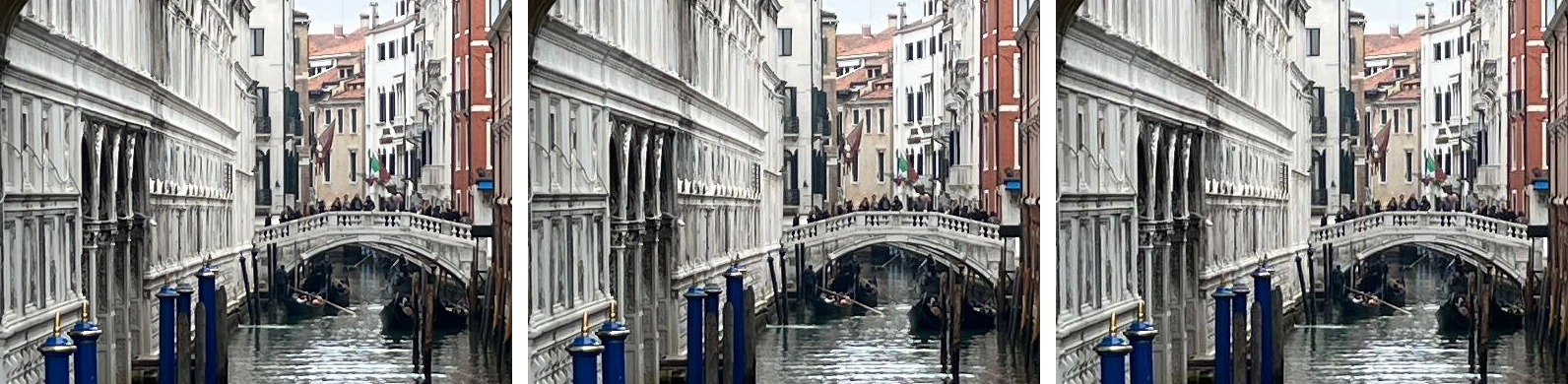
- Seufzerbrücke, Venedig, Handyfoto 4032 × 3024, von Benoît Prieur (CC0 · Wikimedia Commons)
- Papayas, Handyfoto 4032 × 3024, von ArionStar (CC0 · Wikimedia Commons)
- SillyTavern-Screenshot, PNG 1920 × 1080, von David Revoy (gemeinfrei · Wikimedia Commons)
Häufige Fragen
Wie verkleinere ich die Dateigröße eines Bildes ohne Qualitätsverlust?
Skaliere es auf die Größe herunter, in der es angezeigt wird, und speichere Fotos als JPG oder WebP mit 75–85 % Qualität. In normaler Betrachtungsgröße sieht das Ergebnis gleich aus, und die Datei ist meist um ein Vielfaches kleiner.
Welches Format ist am besten für Bilder auf Websites?
WebP für Fotos und Grafiken, weil es kleiner ist als JPG und PNG und Transparenz unterstützt. Nimm JPG, wenn eine Plattform kein WebP akzeptiert, und PNG für Screenshots mit feinem Text.
Warum ist eine Datei nicht kleiner geworden?
Sie war bereits gut komprimiert. Wenn die neue Kopie nicht kleiner wäre und das Format gleich bleibt, behält das Tool deine Originaldatei, statt dir eine schlechtere zu geben.
Kann ich viele Bilder auf einmal komprimieren?
Ja. Füge so viele Bilder hinzu, wie du willst, komprimiere sie mit denselben Einstellungen und lade alle als ZIP herunter.
Werden meine Bilder hochgeladen?
Nein. Die Komprimierung läuft in deinem Browser auf deinem Gerät, und nichts wird an einen Server gesendet.