Come comprimere immagini senza perdita di qualità visibile
A cura del team OpenToolbox · Aggiornato il · 6 min di lettura
In breve
Per comprimere un'immagine, ricodificala a una qualità leggermente più bassa e, se è più grande di come verrà mostrata, riducine le dimensioni. Per le foto, JPG o WebP con qualità 70–85% di solito sembrano identici e pesano molto meno. Comprimere immagini di OpenToolbox lo fa per interi gruppi di file nel browser, con un confronto prima/dopo e senza upload.
Punti chiave
- Ridimensionare una foto troppo grande fa risparmiare più di qualsiasi impostazione di qualità: metà larghezza significa un quarto dei pixel.
- Per le foto, la qualità 70–85% in JPG o WebP è il punto di equilibrio ideale.
- Il PNG si riduce diminuendo il numero di colori; al 100% viene ricompresso senza cambiare un solo pixel.
- Se una copia compressa non risultasse più leggera, viene mantenuto il file originale.
Passo per passo
Apri lo strumento
Vai su Comprimere immagini.
Aggiungi le immagini
Trascina tutti i file JPG, PNG, WebP, GIF, BMP o AVIF che vuoi.
Scegli formato e qualità
Lascia Same (stesso formato) per mantenere il formato di ogni file, oppure converti in JPG, PNG o WebP; imposta il cursore Quality (80% di default).
Limita le dimensioni (facoltativo)
Attiva Limit dimensions (limita le dimensioni) per ridurre le immagini grandi a una larghezza e un'altezza massime (1920 px di default). Le immagini non vengono mai ingrandite.
Confronta e scarica
Usa il cursore di confronto per controllare il risultato, poi scarica ogni immagine o tutte insieme in uno ZIP.
Prima ridimensiona: è lì che risparmi di più
Il peso del file cresce con il numero di pixel. Una foto da smartphone di 4032 × 3024 pixel ne ha 12,2 milioni; ridotta a 1920 × 1440, che riempie ancora lo schermo di un portatile grande, ne ha 2,8 milioni, circa 4,4 volte di meno. Nessuna impostazione di qualità si avvicina a questo risparmio, e a schermo l'immagine più piccola sembra uguale.
| Dove viene mostrata l'immagine | Larghezza di solito sufficiente |
|---|---|
| Banner a tutta larghezza su un sito web | 1920–2560 px |
| Immagine in un articolo o in una scheda prodotto | 1200–1600 px |
| Allegato email da vedere a schermo | 1600–2000 px |
| Miniatura o avatar | 200–600 px |
Per dimensioni esatte, come i formati dei social media, usa prima Ridimensionare immagini, poi comprimi.
Quale qualità scegliere per JPG e WebP
JPG e WebP sono formati con perdita: scartano i dettagli che l'occhio ha meno probabilità di notare. Il cursore della qualità decide quanti. Come regola generale:
| Qualità | Risultato | Da usare per |
|---|---|---|
| 90–95% | Praticamente identico, risparmio modesto | Foto che modificherai ancora o stamperai |
| 75–85% | A dimensione normale sembra uguale, molto più leggero | Siti web, email, condivisione: la scelta abituale |
| 60–70% | File leggeri; dettagli morbidi quando ingrandisci | Miniature, anteprime, pagine pesanti |
| Sotto il 50% | Blocchi e sbavature visibili | Raramente ne vale la pena |
WebP di solito produce un file più leggero del JPG a parità di qualità visiva e supporta anche la trasparenza. Tutti i principali browser attuali lo visualizzano; alcuni programmi più vecchi e moduli di caricamento accettano ancora solo JPG o PNG.
Controlla sempre il risultato con il cursore prima/dopo allo zoom 100%, sulle parti che contano: volti, testo, texture fini.
Cosa abbiamo misurato
Abbiamo compresso due foto da smartphone e uno screenshot con impostazioni diverse. I numeri sono i pesi indicati dallo strumento:
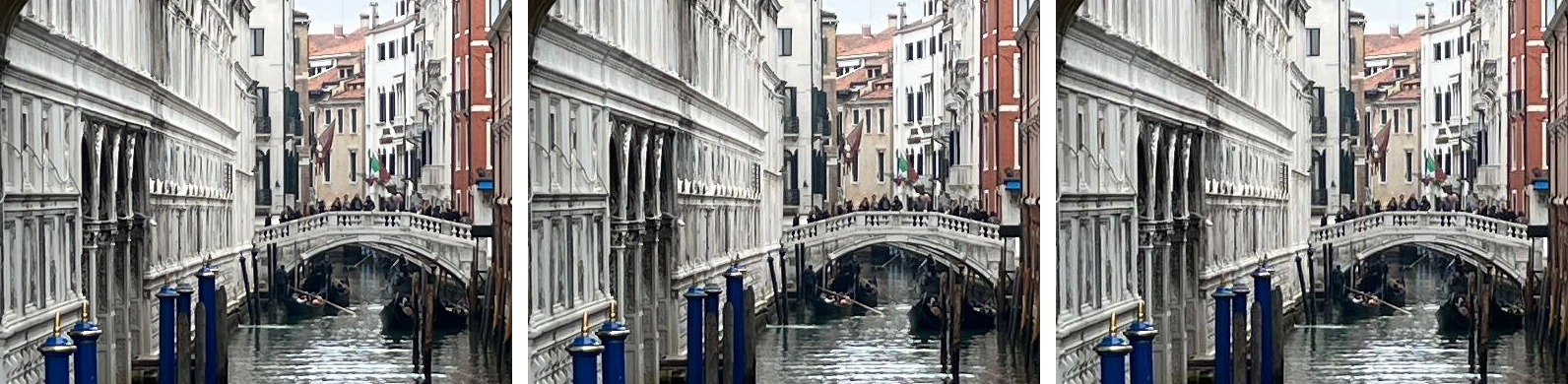
| Impostazione | Foto di Venezia · 5,6 MB | Foto delle papaie · 3,0 MB | Screenshot PNG · 934 KB |
|---|---|---|---|
| Stesso formato, 90% | 3,7 MB (−33%) | 2,6 MB (−16%) | 336 KB (−64%), 207 colori |
| Stesso formato, 80% (predefinito) | 2,5 MB (−56%) | 1,7 MB (−45%) | 310 KB (−67%), 164 colori |
| Stesso formato, 70% | 1,9 MB (−65%) | 1,4 MB (−55%) | 284 KB (−70%), 125 colori |
| Stesso formato, 50% | 1,4 MB (−74%) | 1,0 MB (−67%) | 222 KB (−76%), 64 colori |
| WebP, 80% | 2,1 MB (−62%) | 1,0 MB (−67%) | 209 KB (−78%) |
| 80% e Limit dimensions 1920 px | 718 KB (−87%) | 620 KB (−80%) | 310 KB (già sotto i 1920 px) |
| Stesso formato, 100% | originale mantenuto | originale mantenuto | originale mantenuto |
Spiccano due cose. Ridimensionare a 1920 px ha fatto risparmiare più di qualsiasi impostazione di qualità. E al 100% ogni file è tornato intatto, perché una ricodifica senza perdita non era più leggera dell'originale: lo strumento non ti dà mai un file più grande.
Come funziona la compressione PNG
Il PNG è senza perdita, quindi abbassare una «qualità» non può funzionare allo stesso modo. Lo strumento invece riduce il numero di colori a una palette di massimo 256, la tecnica resa popolare da TinyPNG, poi ricomprime i dati. Screenshot, loghi, icone e diagrammi usano pochi colori e spesso si riducono della metà o più senza differenze visibili: il nostro screenshot 1920 × 1080 è passato da 934 KB a 310 KB con l'80% predefinito.
| Cursore della qualità | Palette PNG |
|---|---|
| 100% | Senza perdita: tutti i pixel mantenuti, dati solo ricompressi |
| 90% | 207 colori |
| 80% | 164 colori |
| 70% | 125 colori |
| 50% | 64 colori |
Le palette non sono adatte alle foto, dove creano bande nei cieli e nelle sfumature. Per una foto salvata in PNG, convertirla in JPG o WebP fa risparmiare molto di più.
Scegliere il formato di uscita
- Same: ogni file mantiene il suo formato (i file GIF, BMP e AVIF vengono salvati in PNG). Se la copia compressa pesasse uguale o di più, l'originale viene mantenuto intatto e segnato come già ottimizzato.
- JPG: il formato più compatibile per le foto. Non ha trasparenza, quindi le aree trasparenti diventano bianche.
- WebP: più leggero del JPG per le foto, e mantiene la trasparenza.
- PNG: per screenshot, grafica e tutto ciò che contiene testo nitido, o quando ti serve una trasparenza senza perdita.
Le copie compresse non mantengono i metadati EXIF, e questo elimina di riflesso i dati della fotocamera e la posizione GPS. Per rimuovere i metadati senza ricodificare affatto l'immagine, usa Rimuovere dati EXIF.
Compressione senza upload
I compressori online più diffusi caricano le tue immagini sui loro server. Questo usa gli encoder di immagini del tuo browser, più un encoder PNG open source, quindi i file non lasciano mai il tuo dispositivo. È importante per le foto personali, i documenti fotografati con il telefono e le immagini di progetti per clienti non ancora pubblici. Squoosh, l'app open source di Google, è un altro strumento che comprime in locale, un'immagine alla volta.
Come abbiamo fatto i test
Abbiamo eseguito tutti i test il 24 ottobre 2026 con lo strumento esattamente come pubblicato, in Chrome 152 su un PC desktop (AMD Ryzen 7 5700X, NVIDIA GeForce RTX 5060, 32 GB di RAM). Le dimensioni sono quelle mostrate dallo strumento (1 MB = 1.048.576 byte); i tempi includono la lettura dei file.
Ogni impostazione è stata applicata a tutti e tre i file insieme; l'intero gruppo ha richiesto pochi secondi.
File di prova
- Ponte dei Sospiri, Venezia, foto da smartphone 4032 × 3024, di Benoît Prieur (CC0 · Wikimedia Commons)
- Papaie, foto da smartphone 4032 × 3024, di ArionStar (CC0 · Wikimedia Commons)
- Screenshot di SillyTavern, PNG 1920 × 1080, di David Revoy (pubblico dominio · Wikimedia Commons)
Domande frequenti
Come riduco il peso di un'immagine senza perdere qualità?
Riducila alle dimensioni a cui verrà mostrata e salva le foto in JPG o WebP con qualità 75–85%. A dimensione di visualizzazione normale il risultato sembra uguale, e il file di solito pesa molte volte meno.
Qual è il formato migliore per le immagini di un sito web?
WebP per foto e grafica, perché è più leggero di JPG e PNG e supporta la trasparenza. Usa JPG quando una piattaforma non accetta WebP, e PNG per gli screenshot con testo fine.
Perché un file non è diventato più leggero?
Era già ben compresso. Quando la nuova copia non risulterebbe più leggera e il formato resta lo stesso, lo strumento mantiene il tuo file originale invece di dartene uno peggiore.
Posso comprimere molte immagini insieme?
Sì. Aggiungi tutte le immagini che vuoi, comprimile con le stesse impostazioni e scaricale tutte in uno ZIP.
Le mie immagini vengono caricate?
No. La compressione avviene nel browser sul tuo dispositivo, e nulla viene inviato a un server.