Cómo comprimir imágenes sin que se note la pérdida de calidad
Por el equipo de OpenToolbox · Actualizado · 6 min de lectura
En resumen
Para comprimir una imagen, vuelve a codificarla con una calidad algo menor y, si es más grande de lo que se va a mostrar, reduce sus dimensiones. En fotos, JPG o WebP al 70–85% de calidad suele verse idéntico y pesa mucho menos. Con Comprimir imágenes de OpenToolbox lo haces por lotes en tu navegador, con comparación antes/después y sin subir nada.
Puntos clave
- Redimensionar una foto demasiado grande ahorra más que cualquier ajuste de calidad: la mitad de ancho supone una cuarta parte de los píxeles.
- En fotos, una calidad del 70–85% en JPG o WebP es el punto ideal.
- PNG se reduce disminuyendo el número de colores; al 100% se recomprime sin cambiar ni un píxel.
- Si una copia comprimida no fuera más pequeña, se conserva el archivo original.
Paso a paso
Abre la herramienta
Ve a Comprimir imágenes.
Añade imágenes
Arrastra tantos archivos JPG, PNG, WebP, GIF, BMP o AVIF como quieras.
Elige formato y calidad
Deja Same (el mismo) para mantener el formato de cada archivo, o conviértelos a JPG, PNG o WebP; ajusta el control Quality (80% por defecto).
Limita las dimensiones (opcional)
Activa Limit dimensions para reducir las imágenes grandes a un ancho y un alto máximos (1920 px por defecto). Las imágenes nunca se amplían.
Compara y descarga
Usa el deslizador de comparación para revisar el resultado y descarga cada imagen o todas en un ZIP.
Primero redimensiona: es lo que más ahorra
El tamaño del archivo crece con el número de píxeles. Una foto de móvil de 4032 × 3024 píxeles tiene 12,2 millones; reducida a 1920 × 1440, que sigue llenando la pantalla de un portátil grande, tiene 2,8 millones, unas 4,4 veces menos. Ningún ajuste de calidad se acerca a ese ahorro, y en pantalla la imagen más pequeña se ve igual.
| Dónde se muestra la imagen | Ancho que suele bastar |
|---|---|
| Banner a todo el ancho en una web | 1920–2560 px |
| Imagen dentro de un artículo o de una ficha de tienda | 1200–1600 px |
| Adjunto de correo para ver en pantalla | 1600–2000 px |
| Miniatura o avatar | 200–600 px |
Para tamaños exactos, como los formatos de redes sociales, usa primero Redimensionar imágenes y luego comprime.
Qué calidad elegir para JPG y WebP
JPG y WebP son formatos con pérdida: descartan el detalle que el ojo tiene menos probabilidades de notar. El control de calidad decide cuánto. Como regla general:
| Calidad | Resultado | Úsala para |
|---|---|---|
| 90–95% | Prácticamente idéntica, ahorro moderado | Fotos que vas a volver a editar o a imprimir |
| 75–85% | Se ve igual a tamaño normal, mucho más ligera | Webs, correo, compartir: la opción habitual |
| 60–70% | Archivos pequeños; detalle suave al hacer zoom | Miniaturas, vistas previas, páginas pesadas |
| Menos del 50% | Bloques y manchas visibles | Rara vez compensa |
WebP suele generar un archivo más pequeño que JPG con la misma calidad visual y además admite transparencia. Todos los navegadores principales actuales lo muestran; algunos programas antiguos y formularios de subida todavía solo aceptan JPG o PNG.
Revisa siempre el resultado con el deslizador antes/después al 100% de zoom, en las partes que importan: caras, texto, texturas finas.
Lo que medimos
Comprimimos dos fotos de móvil y una captura de pantalla con distintos ajustes. Las cifras son los tamaños que indicó la herramienta:
| Ajuste | Foto de Venecia · 5,6 MB | Foto de papayas · 3,0 MB | Captura PNG · 934 KB |
|---|---|---|---|
| Mismo formato, 90% | 3,7 MB (−33%) | 2,6 MB (−16%) | 336 KB (−64%), 207 colores |
| Mismo formato, 80% (predeterminado) | 2,5 MB (−56%) | 1,7 MB (−45%) | 310 KB (−67%), 164 colores |
| Mismo formato, 70% | 1,9 MB (−65%) | 1,4 MB (−55%) | 284 KB (−70%), 125 colores |
| Mismo formato, 50% | 1,4 MB (−74%) | 1,0 MB (−67%) | 222 KB (−76%), 64 colores |
| WebP, 80% | 2,1 MB (−62%) | 1,0 MB (−67%) | 209 KB (−78%) |
| 80% y Limit dimensions 1920 px | 718 KB (−87%) | 620 KB (−80%) | 310 KB (ya por debajo de 1920 px) |
| Mismo formato, 100% | se conserva el original | se conserva el original | se conserva el original |
Destacan dos cosas. Redimensionar a 1920 px ahorró más que cualquier ajuste de calidad. Y al 100% todos los archivos volvieron intactos, porque una recodificación sin pérdida no era más pequeña que el original: la herramienta nunca te da un archivo más grande.
Cómo funciona la compresión PNG
PNG no tiene pérdida, así que bajar la «calidad» no puede funcionar igual. En su lugar, la herramienta reduce el número de colores a una paleta de 256 como máximo, la técnica que popularizó TinyPNG, y luego vuelve a comprimir los datos. Las capturas de pantalla, los logotipos, los iconos y los diagramas usan pocos colores y a menudo se reducen a la mitad o más sin ningún cambio visible: nuestra captura de 1920 × 1080 pasó de 934 KB a 310 KB con el 80% predeterminado.
| Control de calidad | Paleta PNG |
|---|---|
| 100% | Sin pérdida: se conserva cada píxel y solo se recomprimen los datos |
| 90% | 207 colores |
| 80% | 164 colores |
| 70% | 125 colores |
| 50% | 64 colores |
Las paletas encajan mal con las fotos, donde provocan bandas en cielos y degradados. Si tienes una foto guardada como PNG, convertirla a JPG o WebP ahorrará mucho más.
Cómo elegir el formato de salida
- Same: cada archivo conserva su formato (los archivos GIF, BMP y AVIF se guardan como PNG). Si la copia comprimida pesara lo mismo o más, se conserva el original intacto y se marca como ya optimizado.
- JPG: el formato más compatible para fotos. No tiene transparencia, así que las zonas transparentes se vuelven blancas.
- WebP: más pequeño que JPG en fotos, y conserva la transparencia.
- PNG: para capturas de pantalla, gráficos y todo lo que tenga texto nítido, o cuando necesites transparencia sin pérdida.
Las copias comprimidas no conservan los metadatos EXIF, lo que de paso elimina los datos de la cámara y la ubicación GPS. Para borrar los metadatos sin volver a codificar la imagen, usa Eliminar datos EXIF.
Compresión sin subir archivos
Los compresores online más populares suben tus imágenes a sus servidores. Este usa los codificadores de imagen del propio navegador, más un codificador PNG de código abierto, así que los archivos nunca salen de tu dispositivo. Eso importa con las fotos personales, los documentos fotografiados con el móvil y las imágenes de proyectos de clientes que todavía no son públicos. Squoosh, la app de código abierto de Google, es otra herramienta que comprime en local, de imagen en imagen.
Cómo lo hemos probado
Hicimos todas las pruebas el 24 de octubre de 2026 con la herramienta tal como está publicada, en Chrome 152 en un PC de sobremesa (AMD Ryzen 7 5700X, NVIDIA GeForce RTX 5060, 32 GB de RAM). Los tamaños son los que muestra la herramienta (1 MB = 1.048.576 bytes); los tiempos incluyen la lectura de los archivos.
Cada ajuste se aplicó a los tres archivos a la vez; el lote completo tardó unos pocos segundos.
Archivos de prueba
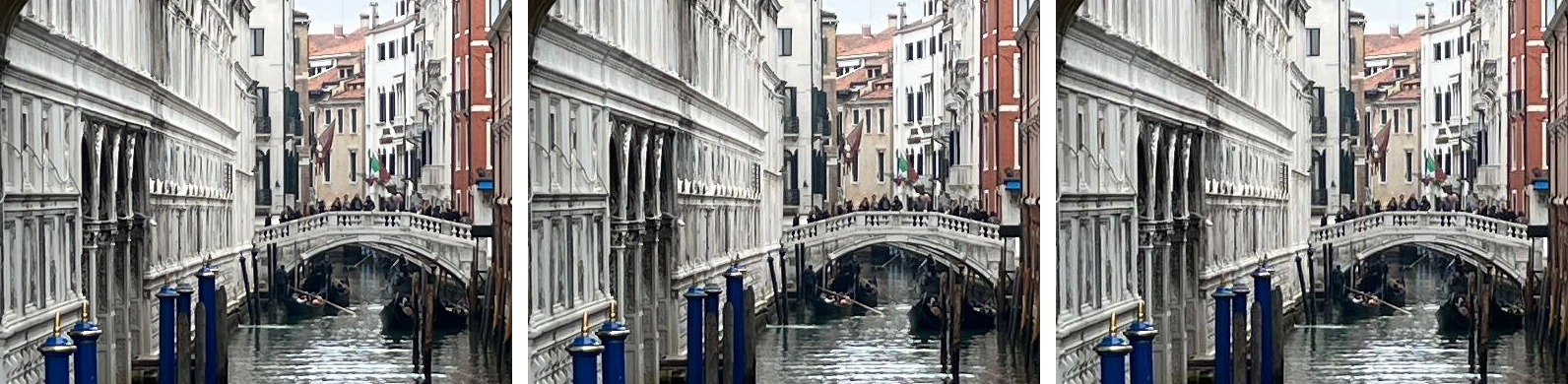
- Puente de los Suspiros, Venecia, foto de móvil de 4032 × 3024, de Benoît Prieur (CC0 · Wikimedia Commons)
- Papayas, foto de móvil de 4032 × 3024, de ArionStar (CC0 · Wikimedia Commons)
- Captura de pantalla de SillyTavern, PNG de 1920 × 1080, de David Revoy (dominio público · Wikimedia Commons)
Preguntas frecuentes
¿Cómo reduzco el peso de una imagen sin perder calidad?
Redúcela al tamaño al que se va a mostrar y guarda las fotos en JPG o WebP con una calidad del 75–85%. A un tamaño de visualización normal el resultado se ve igual, y el archivo suele ser varias veces más pequeño.
¿Cuál es el mejor formato para las imágenes de una web?
WebP para fotos y gráficos, porque es más pequeño que JPG y PNG y admite transparencia. Usa JPG cuando una plataforma no acepte WebP, y PNG para capturas de pantalla con texto fino.
¿Por qué un archivo no se ha hecho más pequeño?
Ya estaba bien comprimido. Cuando la copia nueva no sería más pequeña y el formato no cambia, la herramienta conserva tu archivo original en lugar de darte uno peor.
¿Puedo comprimir muchas imágenes a la vez?
Sí. Añade tantas imágenes como quieras, comprímelas con los mismos ajustes y descárgalas todas en un ZIP.
¿Se suben mis imágenes?
No. La compresión se hace en tu navegador, en tu dispositivo, y no se envía nada a ningún servidor.