Come rimuovere lo sfondo da una foto gratis con l'IA
A cura del team OpenToolbox · Aggiornato il · 6 min di lettura
In breve
Per rimuovere lo sfondo da una foto, passala a un modello di IA di segmentazione che separa il soggetto da ciò che ha dietro, poi salva il risultato come PNG trasparente. Rimuovere lo sfondo di OpenToolbox scarica una volta un modello open source e lo esegue nel browser, mantiene la risoluzione originale e ti fa mettere dietro un colore, una sfocatura o un'altra immagine.
Punti chiave
- Il modello di IA viene scaricato una volta (circa 81–135 MB) e salvato nella cache; da lì in poi le foto vengono elaborate sul tuo dispositivo.
- MVANet è la scelta migliore per qualsiasi soggetto; ORMBG è più leggero e pensato per le persone.
- I risultati mantengono le dimensioni originali, fino a 40 megapixel; le foto più grandi vengono ridotte a quel limite.
- Salva in PNG o WebP per mantenere la trasparenza; il JPG rende bianco lo sfondo.
Passo per passo
Apri lo strumento
Vai su Rimuovere lo sfondo in Chrome, Edge, Firefox o Safari.
Scarica un modello
Scegli Best quality, any subject (MVANet, migliore qualità con qualsiasi soggetto) o People and portraits (ORMBG, persone e ritratti) e clicca su Download model. Succede solo la prima volta.
Aggiungi le foto
Trascina una sola foto o un intero gruppo, oppure incolla uno screenshot con Ctrl+V. Le foto vengono elaborate una alla volta.
Scegli un nuovo sfondo
In New background, lascia None per la trasparenza, oppure scegli Color, Blur (lo sfondo originale, sfocato) o Image.
Ritocca e scarica
Regola il bordo se serve, ritocca con il Refine brush (pennello di ritocco), poi scarica in PNG, WebP o JPG, oppure tutte le foto in uno ZIP.
Come funziona la rimozione dello sfondo con l'IA
La rimozione dello sfondo è un tipo di segmentazione delle immagini: una rete neurale guarda la foto e stima, per ogni pixel, quanto appartiene al soggetto principale. Il risultato è una maschera, un'immagine in scala di grigi in cui il bianco è il soggetto, il nero è lo sfondo e il grigio sta nel mezzo, come le ciocche di capelli o un bordo sfocato. La maschera diventa la trasparenza (canale alfa) dello scontorno.
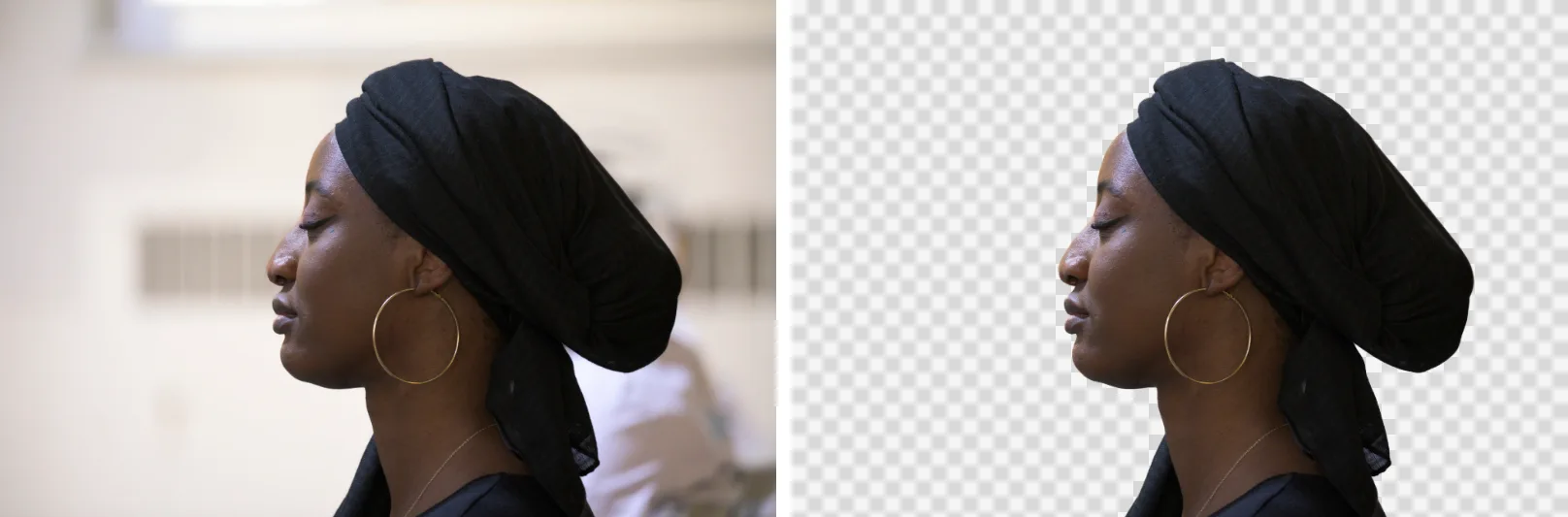
I modelli lavorano su una versione 1024 × 1024 della tua foto, che è veloce ma troppo grossolana per un'immagine grande. Lo strumento poi rifinisce la maschera alla piena risoluzione della foto con un filtro che tiene conto dei bordi, seguendo i contorni reali di capelli e pelo invece di ingrandire semplicemente la maschera piccola. Per questo il file scaricato ha le stesse dimensioni dell'originale.
Quale modello scegliere
| MVANet | ORMBG | |
|---|---|---|
| Ideale per | Persone, prodotti, animali, oggetti | Foto di persone e ritratti |
| Download con WebGPU | circa 81 MB | circa 84 MB |
| Download senza WebGPU | circa 135 MB | circa 42 MB |
| Velocità senza WebGPU | circa 1–2 minuti per foto | circa 10–20 secondi per foto |
| Licenza | MIT | Apache-2.0 |
Con WebGPU sul nostro PC di prova (NVIDIA GeForce RTX 5060), MVANet ha impiegato 1,1 secondi di elaborazione IA per una foto da smartphone da 12 megapixel. Un ritratto da 45 megapixel è stato ridotto a 7746 × 5164 (40 megapixel) e ha richiesto 3,3 secondi; il PNG trasparente a piena risoluzione pesava 28,5 MB. Scaricare e preparare il modello da 81 MB ha richiesto circa 30 secondi con la nostra connessione, una volta sola.
WebGPU permette al browser di eseguire il modello sulla scheda grafica, ed è questo che rende veloce MVANet; è disponibile nelle versioni recenti di Chrome ed Edge. Senza WebGPU il modello gira sul processore: resta tutto privato, solo più lento. Se scontorni soprattutto persone su un computer non recente, ORMBG è l'opzione più rapida.
Ottenere bordi puliti
La maggior parte delle foto non ha bisogno di ritocchi. Quando servono, ti aiutano tre controlli:
- Shift edge allarga o restringe leggermente lo scontorno. Restringilo per eliminare un sottile alone del vecchio sfondo; allargalo se il bordo intacca il soggetto.
- Feather edges ammorbidisce il contorno, e questo aiuta lo scontorno a fondersi con un nuovo sfondo.
- Refine brush ti permette di dipingere direttamente sulla foto: Restore recupera le parti che il modello ha rimosso, come una mano o un oggetto tenuto in mano, ed Erase elimina i residui, come un pezzo di pavimento tra le gambe. Le tue pennellate vengono applicate al download a piena risoluzione.
Lascia attivo Edge-aware refinement per capelli e pelo. Le impostazioni sono relative alle dimensioni della foto, quindi gli stessi valori danno lo stesso effetto su un'immagine piccola e su una grande.
Casi difficili per qualsiasi modello: il vetro e gli altri oggetti trasparenti, i soggetti dello stesso colore dello sfondo e le ombre morbide sul terreno, che di solito vengono rimosse insieme allo sfondo.
Aggiungere un nuovo sfondo
| Sfondo | Risultato | Uso tipico |
|---|---|---|
| None | Solo il soggetto, su trasparenza | Loghi, adesivi, impaginazioni grafiche, presentazioni |
| Color | Il soggetto su un colore uniforme | Sfondo bianco per le foto dei prodotti nei marketplace, ritratti in stile documento |
| Blur | Lo sfondo originale, sfocato (5–100%) | Effetto ritratto per le foto profilo |
| Image | Una tua immagine dietro il soggetto | Nuovo scenario; l'immagine viene adattata per coprire l'intera foto |
Per le foto ufficiali di passaporto o visto, usa Foto tessera, che ritaglia anche alla dimensione richiesta. Per trasformare uno scontorno in un adesivo con il bordo bianco, usa Creare adesivi.
Salvare il risultato
- PNG mantiene la trasparenza senza alcuna perdita: la scelta più sicura per il lavoro di grafica.
- WebP mantiene anch'esso la trasparenza e produce file più leggeri, il che è utile per i siti web.
- JPG non ha trasparenza, quindi uno sfondo trasparente diventa bianco; usalo con uno sfondo a colore, sfocato o con un'immagine.
Un PNG trasparente di una foto grande può pesare molto: 2,3 MB per la nostra foto di prova da 12 megapixel, 28,5 MB per il ritratto da 40 megapixel. Per alleggerirlo per il web, convertilo in WebP o passalo in Comprimere immagini.
Privato fin dalla progettazione
La maggior parte degli strumenti online per rimuovere lo sfondo carica la tua foto su un server per eseguire lì l'IA. Qui viene scaricato solo il modello, da Hugging Face, la prima volta che lo usi; le tue foto vengono elaborate nel browser e non vengono mai inviate da nessuna parte. Entrambi i modelli hanno licenze open source permissive e lo strumento non aggiunge filigrane, quindi puoi usare i risultati anche a scopo commerciale.
Come abbiamo fatto i test
Abbiamo eseguito tutti i test il 24 ottobre 2026 con lo strumento esattamente come pubblicato, in Chrome 152 su un PC desktop (AMD Ryzen 7 5700X, NVIDIA GeForce RTX 5060, 32 GB di RAM). Le dimensioni sono quelle mostrate dallo strumento (1 MB = 1.048.576 byte); i tempi includono la lettura dei file.
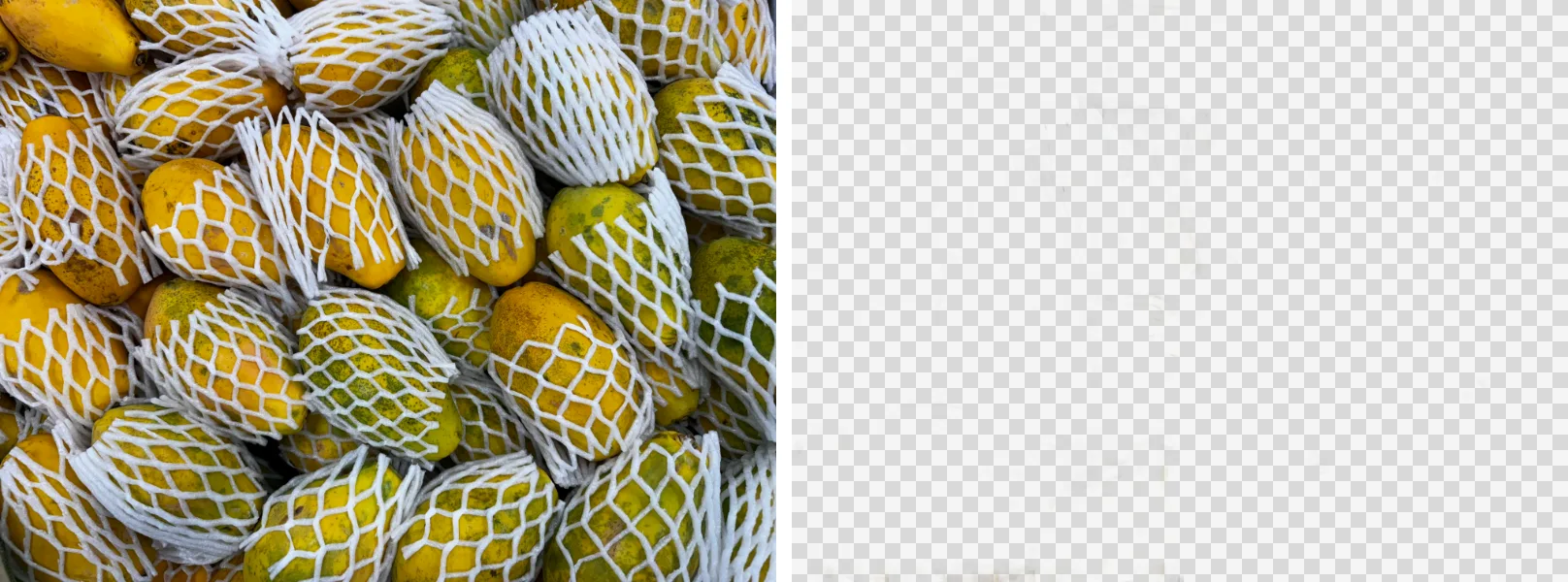
Entrambe le foto sono state elaborate con MVANet, Edge-aware refinement attivo, senza sfumatura né spostamento del bordo, e salvate in PNG. Le figure mostrano i risultati scaricati, ridotti per questa pagina.
File di prova
- Donna con turbante nella Città del Québec, 8256 × 5504 (45 MP), di Wilfredor (CC0 · Wikimedia Commons)
- Papaie, foto da smartphone 4032 × 3024, di ArionStar (CC0 · Wikimedia Commons)
Domande frequenti
Questo strumento per rimuovere lo sfondo è davvero gratis?
Sì. Non c'è registrazione, nessun sistema a crediti e nessuna filigrana, e i risultati mantengono la piena risoluzione della tua foto fino a 40 megapixel.
Le mie foto vengono caricate su un server?
No. Il modello di IA viene scaricato una volta da Hugging Face e poi gira nel tuo browser, quindi le tue foto vengono elaborate solo sul tuo dispositivo.
Perché è lento sul mio computer?
Senza WebGPU il modello gira sul processore. In quel caso MVANet impiega circa 1–2 minuti per foto; passa a ORMBG per le foto di persone, che richiede circa 10–20 secondi, oppure usa una versione recente di Chrome o Edge con WebGPU.
Come creo uno sfondo bianco per le foto dei prodotti?
Scegli Color come nuovo sfondo, seleziona il bianco e scarica in JPG o PNG. Gli annunci dei marketplace di solito richiedono proprio uno sfondo bianco puro come questo.
Posso rimuovere lo sfondo da molte foto insieme?
Sì. Trascina un intero gruppo di foto; ognuna viene elaborata a turno con le stesse impostazioni, e puoi scaricarle tutte in uno ZIP.